開発中のWindowsアプリの機能を紹介させてくれ
こんばんは。いや、おはようかな?
今回の記事は至って真面目な趣味のことについて書きます。
趣味というのは当然、プログラミングなんですが。
最近、私が趣味が高じて開発しているアプリの新機能を紹介したく思います。
アプリ名
STREAM DIRECTOR
どんなアプリ?用途は?
Windows PCの中で流れている音の経路を一部制御して、流したり止めたり、あるいは音量をいじったりできるアプリです。
配信者向けに作っているのはあって、このオーディオデバイスから別のオーディオデバイスにハードウェア的に流すのは物理的なケーブルが必要ですが、このアプリを使うと物理的なケーブルではなくて画面上で論理的なコネクタ(矢印)を繋いで、ソフトウェア的に音を流せます。ソフトウェア的に音の流れを操作するので、若干遅延は発生するのですがそれが許容できる方であれば、このアプリに絶大な役割を持たせることができる?でしょう。
基本的な使い方の紹介
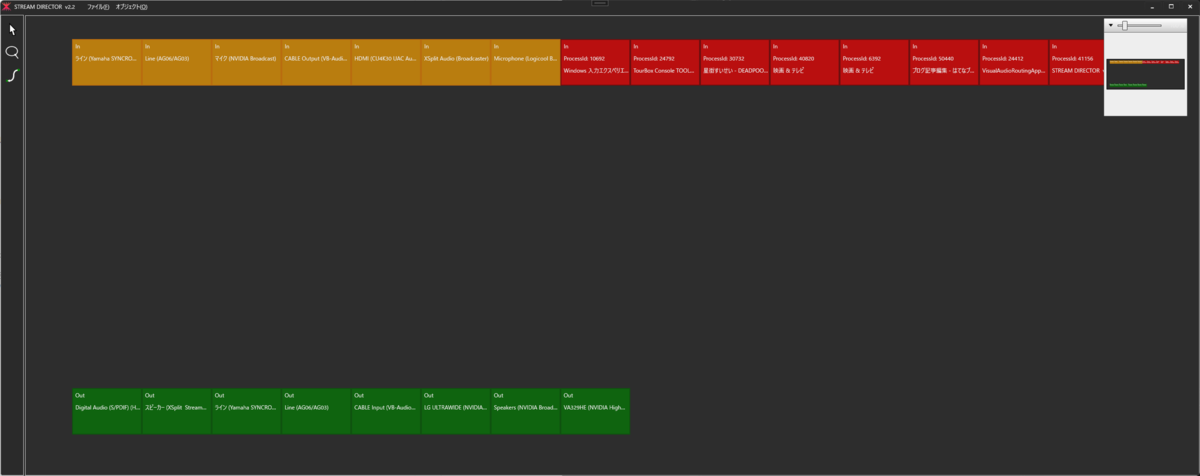
STREAM DIRECTOR の起動時の画面はこんな感じです。
画面上部にオレンジのオブジェクトと赤のオブジェクトが水平に並んでいます。
オレンジのオブジェクトは「オーディオ入力デバイス」を表します。 赤のオブジェクトは「音を発している(音を発することが可能な)プロセス」を表します。
そして画面下部に緑のオブジェクトが水平に並んでいます。
緑のオブジェクトは「オーディオ出力デバイス」を表します。
使用イメージとしては上のオレンジか赤から、緑へコネクタを繋ぎます。すると音が流れ始めます。
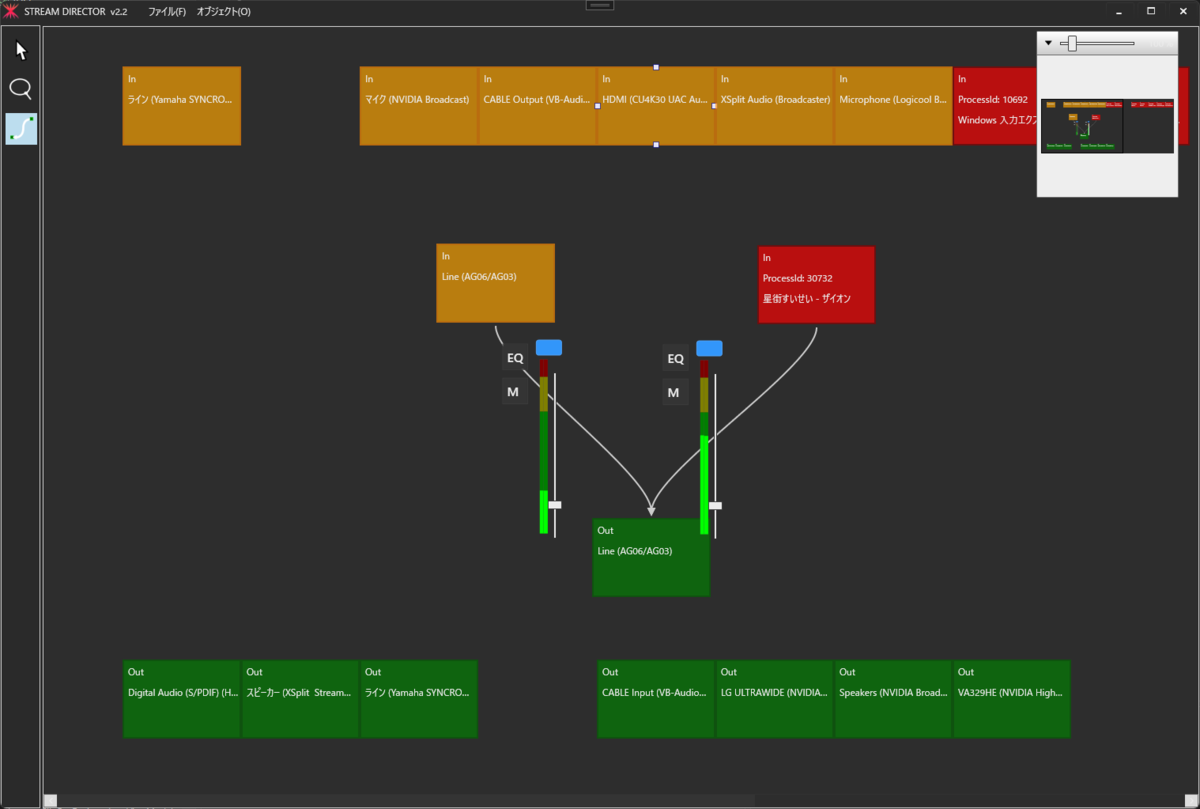
この例ではオーディオ出力デバイス「Line(AG06/AG03)」に向かって、プロセス「ProcessId: 30732 星街すいせい-ザイオン」とオーディオ入力デバイス「Line(AG06/AG03)」を繋いでいます。この状況を箇条書きで説明します。
- 星街すいせいはSpotifyアプリのことで、SpotifyがLine(AG06/AG03)に音を流しています
- STREAM DIRECTORが星街すいせいを再生中のSpotifyアプリをプロセスキャプチャーして、プロセスが発している音をLine(AG06/AG03)に流しています
- STREAM DIRECTORがオーディオ入力デバイスの Line (AG06/AG03)につながっているマイクから音をキャプチャーして、Line(AG06/AG03)に流しています
以上からわかることが、私はLine(AG06/AG03)を使って音を聞いているわけですが、星街すいせいの曲の音は二重に聞こえるわけですね。 これをLine (AG06/AG03)に流すのではなく、例えばモニター(画像で言う LG ULTRAWIDEってやつ)のスピーカーがある場合はそちらに流すこともできます。
そんなわけで、たくさんのスピーカーをパソコンに繋いでいる人はこのアプリを使うと面白いのかなーと思ったりします。 あとは音響関係の仕事をしている人とかかな。
公開予定のバージョン3の新機能
現在開発中のバージョンは3になります。
バージョン3では以下の機能を開発しています。
- ファイル入力
- ファイル出力
順に見ていきます。
新機能「ファイル入力」
ファイル入力をするにはメイン画面上で右クリック→作成→ファイル入力オブジェクトを選択します。
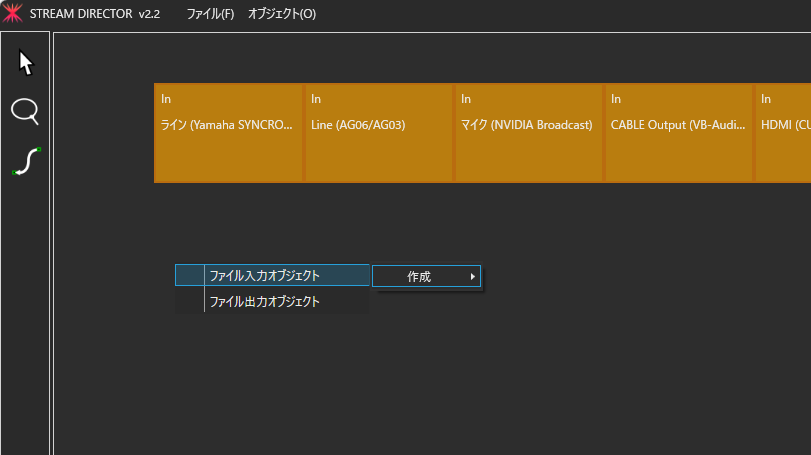
すると、ファイルを開くダイアログが出るので、WAVファイルを選んだら
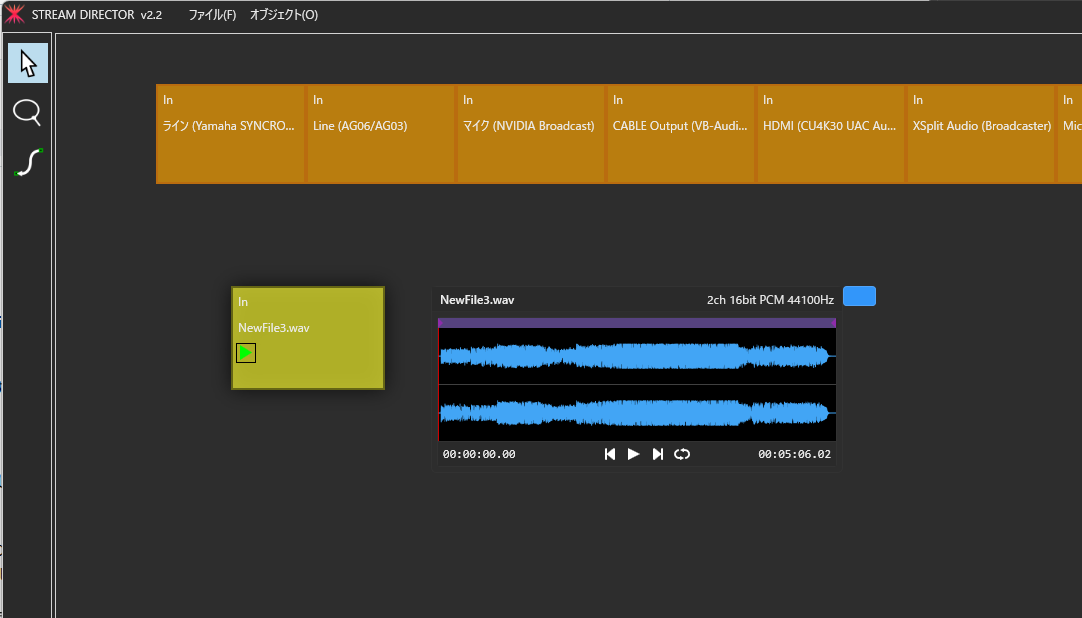
ファイル入力オブジェクトが出現します。
あとはお好きなようにOutオブジェクトにつなげて楽しむだけです。
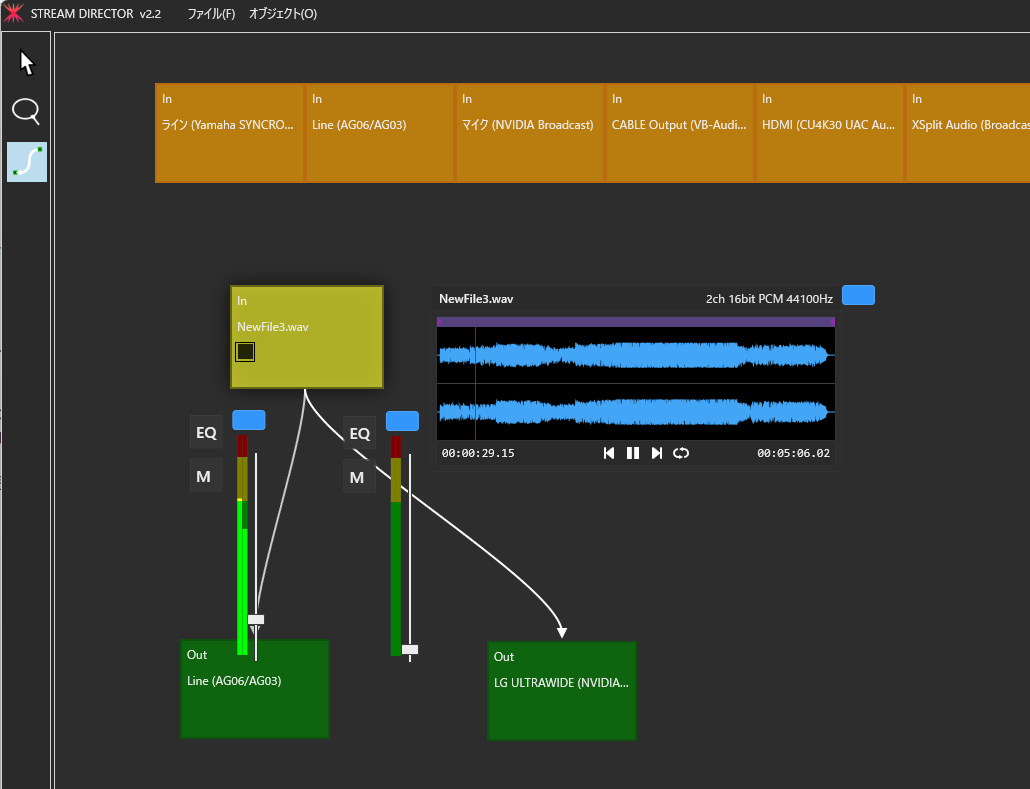
(いけね、セカンドOutデバイスに音流れてねーや。バグってるワ。後で直そう。。。)
ちなみに、波形グラフは色々操作が可能です。
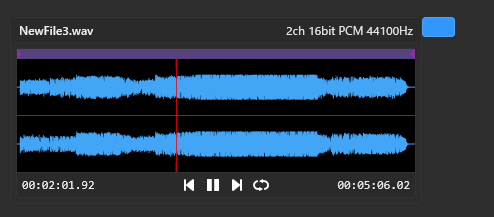
- 再生ヘッドをシークする
- 紫の帯は再生範囲を表していて、左端や右端をドラッグして再生範囲を変えられます。また右クリックからのコンテキストメニューでも変えられます。
- 巻き戻し、再生/一時停止、早送り、繰り返しが可能
これだけできれば十分やろ、と私は思いました。実装するのに結構時間かかったわよ。
新機能「ファイル出力」
ファイル入力の逆で、コネクタの宛先をWAVファイルにして、音をファイルに書き込みできます。
これもメイン画面上で右クリック→作成→ファイル出力オブジェクトを選択します。
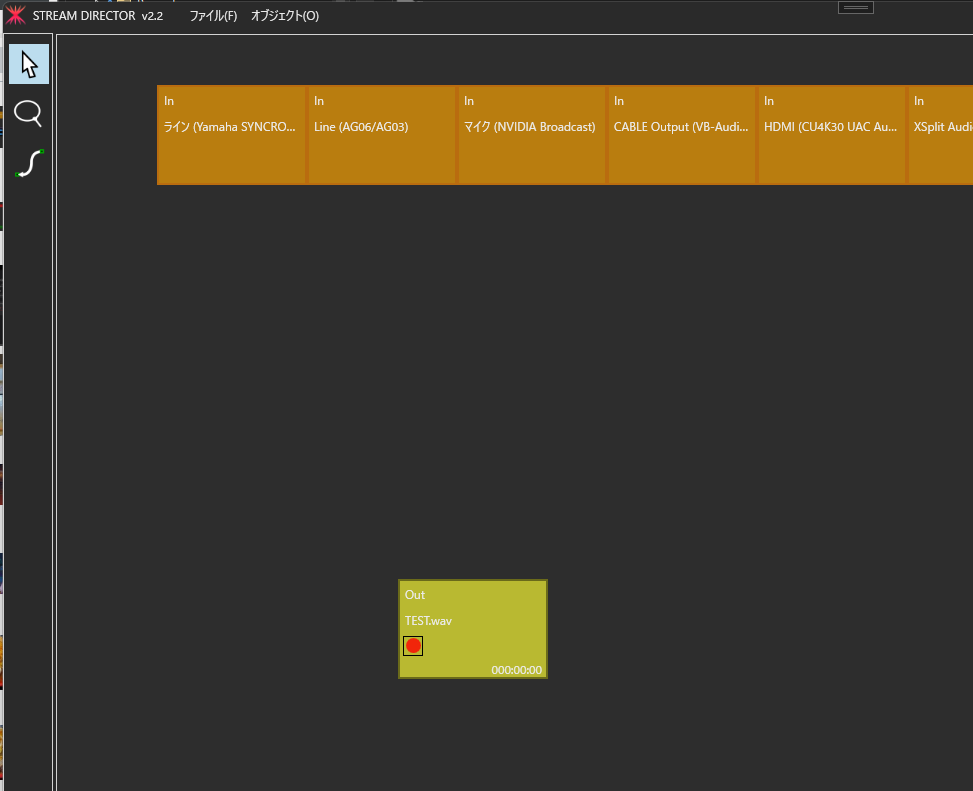
後はお好きなようにInオブジェクトの宛先としてファイル出力オブジェクトにコネクタをつなげましょう。
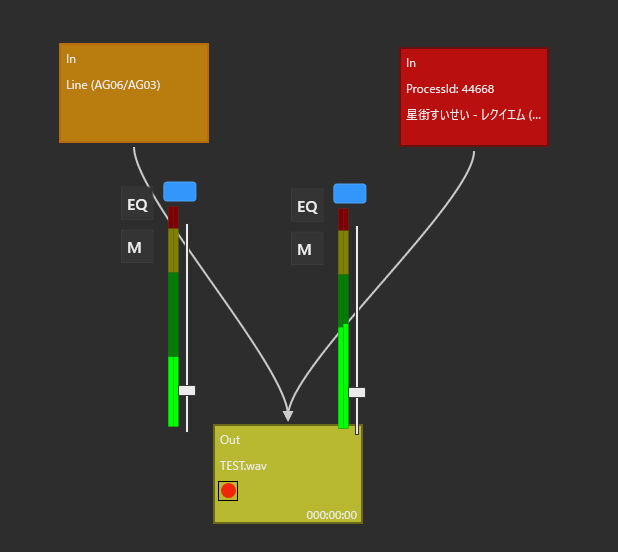
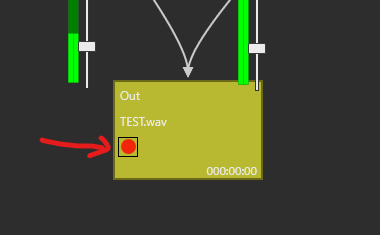
コネクタに接続しただけでは録音は始まりません。ファイル出力オブジェクトの赤い丸(録音)ボタンを押して録音を開始します。
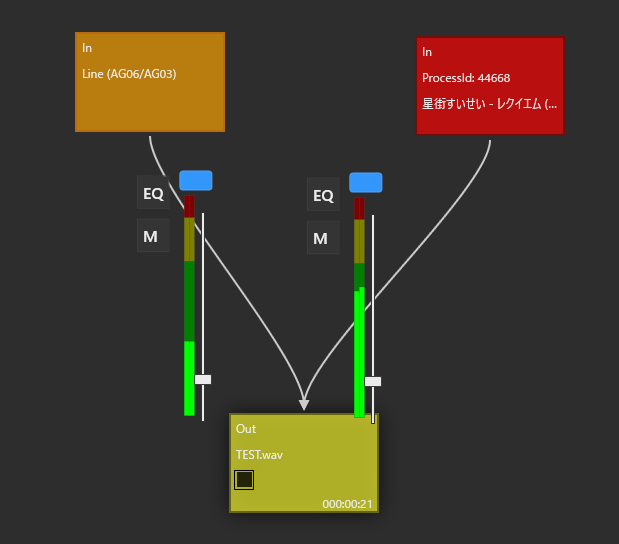
録音して、出力中のWAVファイルに書き込まれている様子はファイル出力オブジェクトの右下の録音時間表示でわかります。
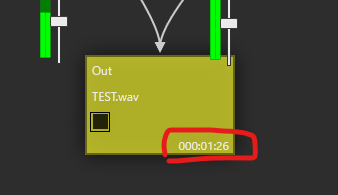
録音に満足したら、停止ボタンを押しましょう。これで出力するWAVファイルが完成します。
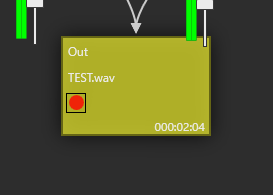
あとは出力したファイルをファイル入力して遊んだりとかもできます。
その他の遊び方
ファイル入力オブジェクトをファイル出力オブジェクトにつなげると、ダビング的な事ができます。
もちろん、他の入力オブジェクトとミックスしてファイル出力することも可能にする予定。(まだテストやバグ取りが万全じゃないかも)
いろいろ遊べるのではないでしょうか?
終わりに
いかがでしたでしょうか。
私の STREAM DIRECTOR、なかなか面白い機能を持っているでしょう?
ご興味があればぜひお求めください。
本日のお悩み相談
Question 「私の推しが西の方の人なのですが、ツイートとかで私の名字を連呼してきます。
まあ、関西人の芸能人とかは結構私の名字を会話で使うことはありえますが、
これを推しにやられると、どう反応していいか困ります。
私の名字を知ってて、やっているのか??故意か?
素直に喜んだらいいのか?浮かれていいのか?
しかし、なぜ私の名字を連呼するんだ?私に気があるのか?(いやない。それは自意識が過剰すぎる)
というわけで、どう反応していいか困ります♪ 」
Answer 「改名しましょう。」
以上
